-
cara sharing file dan folder di Windows 8. Tahapannya sebagai berikut :1. Tekantombol Windows + C pada keyboard, kemudianklik menu Settings.2. Klik Network - klikkananpada network yang andagunakan, kemudiantampil menu danpilihlah Turn sharing on or off.3. KlikopsiYes, turn on sharing and connect to devices.
 4. Tekantombol Windows + X - klik Control Panel.5. Arahkanpandanganandake Network and Internet, selanjutnyaklikitem Choose homegroup and sharing option.
 6. SesaatkemuadianmunculHomegroup, namunbilaandabelummembuatnyaklik Create a Homegroupdanpilih file atau device yang akan di share.7. Klik View or print the homegroup password padajendelaHomegroup,
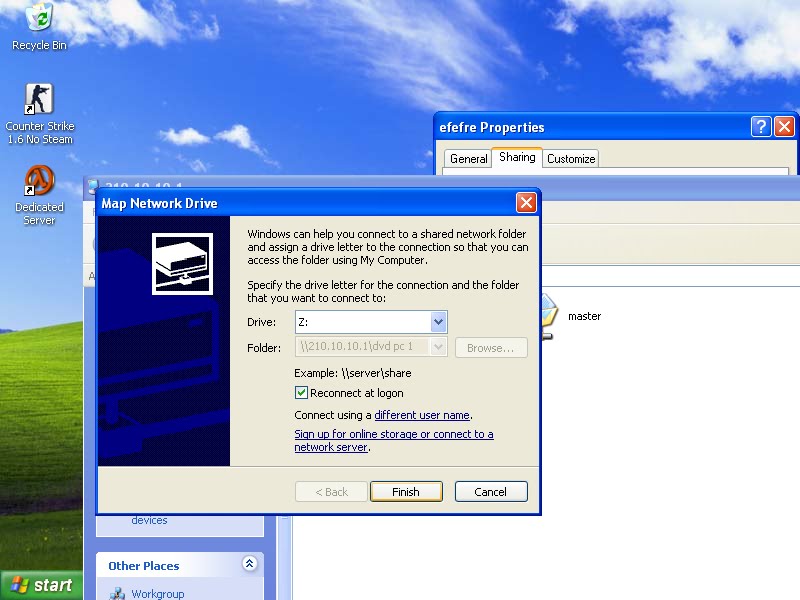
 maka keluarkotak yang tertulis password, catat dan simpanlah karena sandi tersebut akan kita gunakan, selanjutnya ,klik Finish.8. Sampai tahap ini akan muncul highlight komputer yang terhubung dengan Homegroup. Kami mencoba menghubungkan komputer berbasis Windows 7kliktombol Join now.9. Masukkan password tadi pada kotak yang tersedia dan pilih file atau folder yang ingin di-share kekomputer lain. Caranya klik kanan file/folder – arahkan ke Share with - Homegroup (view).a.Shared printer (server)1. Klik start>control panel>printer nd faxes2. Klik kanan pada printer yang akan di shared pilih sharing3. Klik radio button :shared this printer4. Klik ok5. Printer yang tersharing ditandai dengan gambar telapak tanganb .Instalasi driver printer1. Klik start>control panel>printer nd faxes2. Klik add a printer3. Klik next4. Pilih radio button :a network printer or a printer5. Klik next klik radio buton browse for printer6. Klik next7. Gunakan scroll bar untuk memeilih printer dalam jaringanMen-setting shared floppy disk drive1. klik kanan pada Start > pilih Explore2. klik kanan pada drive yang akan di-shared > pilih Sharing and Security...3. klik teks: If you understand the risk but still want to share...4. pada check box pilih: Share this folder on the network5. klik OK
 - Pilih folder/file yang akan di sharing, yang akan saya contohkan saya akan sharing salah satu folder lagu saya. Pada folder yang akan di sharing klik kanan lalu arahkan kursor pada pilihan Share with lalu pilih Spesific people..(atau jika anda mempunyai / tergabung di homegroup dan ingin sharing folder sesama anggota bisa pilih pilihan yang diatas).
- Pada jendela baru yang terbuka anda disuruh untuk mengisi kepada siapa folder itu di sharing dan tingkat wewenangnya terhadapa folder tersebut, klik segitiga kebawah untuk melihat menu dropdown, lalu pilih everyone atau anda juga bisa pilih pilihan yang lain sesuai kepada siapa anda sharing folder(guest, Create new user) lalu klik add, tapi agar memudahkan bisa pilih everyone dan atur permission levelnya sesuai diinginkan (read, read & write) dan klik share.
- Jika berhasil akan aka ada pesan "your folder is shared". Sekarang anda suda berhasil melakukan sharing folder.
Melihat
Folder/ File yang sudah di shared
- Pada komputer B masuk My computer, lalu klik pada kotak addressnya dan tuliskan nama komputer A, yang saya contohkan diatas komputer A bernama BANGUNH-PC atau juga bisa menulisan IP address komputer A, penulisannya harus disertai \\ sebelum menuliskan nama pc (contoh : \\BANGUNH-PC) lalu tekan enter. Untuk yang belum tahu cara melihat, mengganti nama komputer bisa dilihat pada post saya berikutnya
- Jika berhasil folder yang dishare tadi akan muncul.


![[Panduan Pemula] Cara Sharing File/Folder dan Drive di Windows (7, 8, dan 8.1)](http://i2.wp.com/www.pintarkomputer.com/wp-content/uploads/2014/08/CaraSharingFileFolderdanDrivediWindows2.png "[Panduan Pemula] Cara Sharing File/Folder dan Drive di Windows (7, 8, dan 8.1)")
![[Panduan Pemula] Cara Sharing File/Folder dan Drive di Windows (7, 8, dan 8.1)](http://i2.wp.com/www.pintarkomputer.com/wp-content/uploads/2014/08/CaraSharingFileFolderdanDrivediWindows3.png "[Panduan Pemula] Cara Sharing File/Folder dan Drive di Windows (7, 8, dan 8.1)")
![[Panduan Pemula] Cara Sharing File/Folder dan Drive di Windows (7, 8, dan 8.1)](http://i2.wp.com/www.pintarkomputer.com/wp-content/uploads/2014/08/CaraSharingFileFolderdanDrivediWindows4.png "[Panduan Pemula] Cara Sharing File/Folder dan Drive di Windows (7, 8, dan 8.1)")
![[Panduan Pemula] Cara Sharing File/Folder dan Drive di Windows (7, 8, dan 8.1)](http://i2.wp.com/www.pintarkomputer.com/wp-content/uploads/2014/08/CaraSharingFileFolderdanDrivediWindows5.png "[Panduan Pemula] Cara Sharing File/Folder dan Drive di Windows (7, 8, dan 8.1)")
![[Panduan Pemula] Cara Sharing File/Folder dan Drive di Windows (7, 8, dan 8.1)](http://i2.wp.com/www.pintarkomputer.com/wp-content/uploads/2014/08/CaraSharingFileFolderdanDrivediWindows1.png "[Panduan Pemula] Cara Sharing File/Folder dan Drive di Windows (7, 8, dan 8.1)")
![[Panduan Pemula] Cara Sharing File/Folder dan Drive di Windows (7, 8, dan 8.1)](http://i1.wp.com/www.pintarkomputer.com/wp-content/uploads/2014/08/CaraSharingFileFolderdanDrivediWindows6.png "[Panduan Pemula] Cara Sharing File/Folder dan Drive di Windows (7, 8, dan 8.1)")
![[Panduan Pemula] Cara Sharing File/Folder dan Drive di Windows (7, 8, dan 8.1)](http://i2.wp.com/www.pintarkomputer.com/wp-content/uploads/2014/08/CaraSharingFileFolderdanDrivediWindows7.png "[Panduan Pemula] Cara Sharing File/Folder dan Drive di Windows (7, 8, dan 8.1)")
![[Panduan Pemula] Cara Sharing File/Folder dan Drive di Windows (7, 8, dan 8.1)](http://i1.wp.com/www.pintarkomputer.com/wp-content/uploads/2014/08/CaraSharingFileFolderdanDrivediWindows8.png "[Panduan Pemula] Cara Sharing File/Folder dan Drive di Windows (7, 8, dan 8.1)")
![[Panduan Pemula] Cara Sharing File/Folder dan Drive di Windows (7, 8, dan 8.1)](http://i1.wp.com/www.pintarkomputer.com/wp-content/uploads/2014/08/CaraSharingFileFolderdanDrivediWindows9.png "[Panduan Pemula] Cara Sharing File/Folder dan Drive di Windows (7, 8, dan 8.1)")
![[Panduan Pemula] Cara Sharing File/Folder dan Drive di Windows (7, 8, dan 8.1)](http://i2.wp.com/www.pintarkomputer.com/wp-content/uploads/2014/08/CaraSharingFileFolderdanDrivediWindows10.png "[Panduan Pemula] Cara Sharing File/Folder dan Drive di Windows (7, 8, dan 8.1)")
![[Panduan Pemula] Cara Sharing File/Folder dan Drive di Windows (7, 8, dan 8.1)](http://i0.wp.com/www.pintarkomputer.com/wp-content/uploads/2014/08/CaraSharingFileFolderdanDrivediWindows11.png "[Panduan Pemula] Cara Sharing File/Folder dan Drive di Windows (7, 8, dan 8.1)")
![[Panduan Pemula] Cara Sharing File/Folder dan Drive di Windows (7, 8, dan 8.1)](http://i2.wp.com/www.pintarkomputer.com/wp-content/uploads/2014/08/CaraSharingFileFolderdanDrivediWindows12.png "[Panduan Pemula] Cara Sharing File/Folder dan Drive di Windows (7, 8, dan 8.1)")
![[Panduan Pemula] Cara Sharing File/Folder dan Drive di Windows (7, 8, dan 8.1)](http://i1.wp.com/www.pintarkomputer.com/wp-content/uploads/2014/08/CaraSharingFileFolderdanDrivediWindows13.png "[Panduan Pemula] Cara Sharing File/Folder dan Drive di Windows (7, 8, dan 8.1)")
![[Panduan Pemula] Cara Sharing File/Folder dan Drive di Windows (7, 8, dan 8.1)](http://i2.wp.com/www.pintarkomputer.com/wp-content/uploads/2014/08/CaraSharingFileFolderdanDrivediWindows15.png "[Panduan Pemula] Cara Sharing File/Folder dan Drive di Windows (7, 8, dan 8.1)")
![[Panduan Pemula] Cara Sharing File/Folder dan Drive di Windows (7, 8, dan 8.1)](http://i1.wp.com/www.pintarkomputer.com/wp-content/uploads/2014/08/CaraSharingFileFolderdanDrivediWindows14.png "[Panduan Pemula] Cara Sharing File/Folder dan Drive di Windows (7, 8, dan 8.1)")